Win10 無法進入螢幕保護程式
如果House10視窗中變更螢幕保護程式的功能呈現灰色,則表示您無法在筆記型電腦上選擇螢幕保護程式。下面您將找到在筆記型電腦上解決此問題的步驟。,要檢查這是否是原因,請中斷所有與電腦運作無關的設備,然後檢查螢幕保護程式是否正常運作。您可以嘗試的另一個解決...
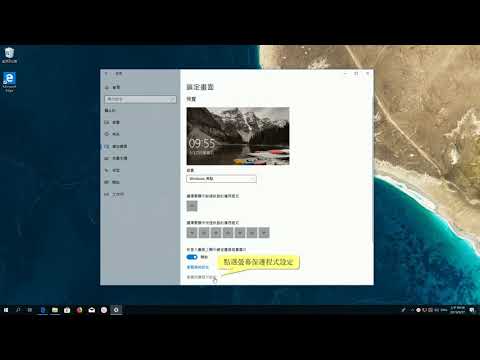
在桌面空白處按【滑鼠右鍵】,選取【個人化】。點選左邊選項【鎖定畫面】。選取下方【螢幕保護程式設定】。會出現【螢幕保護裝置設定】小視窗。可在【螢幕保護裝置】選擇動畫類型,也可以不選。1.勾選「繼續執行後,顯示登入畫面」。2.設定等候時間,一般設定5分鐘...
** 本站引用參考文章部分資訊,基於少量部分引用原則,為了避免造成過多外部連結,保留參考來源資訊而不直接連結,也請見諒 **
2023 Windows 10 螢幕保護程式問題修復指南 [11 個解決方案]
要檢查這是否是原因,請中斷所有與電腦運作無關的設備,然後檢查螢幕保護程式是否正常運作。 您可以嘗試的另一個解決方案是運行 DISM 工具,這是 Windows 10 內建的故障排除工具。 要運行它,請在搜尋欄中搜尋“CMD”,右鍵單擊“命令提示字元”,然後選擇“以管理員身份執行”。 在命令提示字元視窗中,逐一複製並貼上文章中找到的命令(可在說明中找到),然後重新啟動電腦,看看螢幕保護程式是否正常運作。 如果以上解決方案都無效,您可以嘗
啟用 Windows 10 螢幕保護程式
– ‍一步一步 ️啟動Windows 10螢幕保護程序 步驟1: 打開 Windows 10 開始菜單。 步驟2: 點選“設定”(齒輪圖示)。 步驟3: 在“設定”中,選擇“個人化”。 步驟4: 從左側選單中選擇“顯示”。 步驟5: 向下捲動並選擇“螢幕保護程式”。
Windows 10 螢幕保護裝置 (螢幕鎖定)設定操作說明
在桌面空白處按【滑鼠右鍵】,選取【個人化】。 點選左邊選項【鎖定畫面】。 選取下方【螢幕保護程式設定】。 會出現【螢幕保護裝置設定】小視窗。 可在【螢幕保護裝置】選擇動畫類型,也可以不選。 1. 勾選「繼續執行後,顯示登入畫面」。 2.設定等候時間,一般 設定 5 分鐘 即可。 3.按【確定】結束離開完成設定。 4.設定完成後,5 分鐘不動電腦 (含滑鼠)即會啟動螢幕保護程式。
桌機WIN10無法進入螢幕保護及休眠
桌機WIN10無法進入螢幕保護及休眠 - 某次更新還是安裝軟體之後原本可以自動進入螢幕保護及休眠忽然不能用了桌機即使在久沒動都還是一直開在同一畫面試過上網找尋解決方法都沒用不知道要從哪裡設定才能解決這個BUG...